
Opsæt Microsoft Authenticator igen
Brug denne vejledning, når din gamle MFA-registrering er nulstillet, når du har fået ny telefon, eller når Microsoft Authenticator skal tilknyttes igen.
Før du begynder
- En computer med internetadgang
- Din arbejdsmobil
- Brugernavn og adgangskode til Microsoft 365
- Microsoft Authenticator installeret på mobilen
Vigtigt: Hvis du ikke kan komme forbi den eksisterende MFA-godkendelse, skal IT først nulstille eller kræve ny registrering.
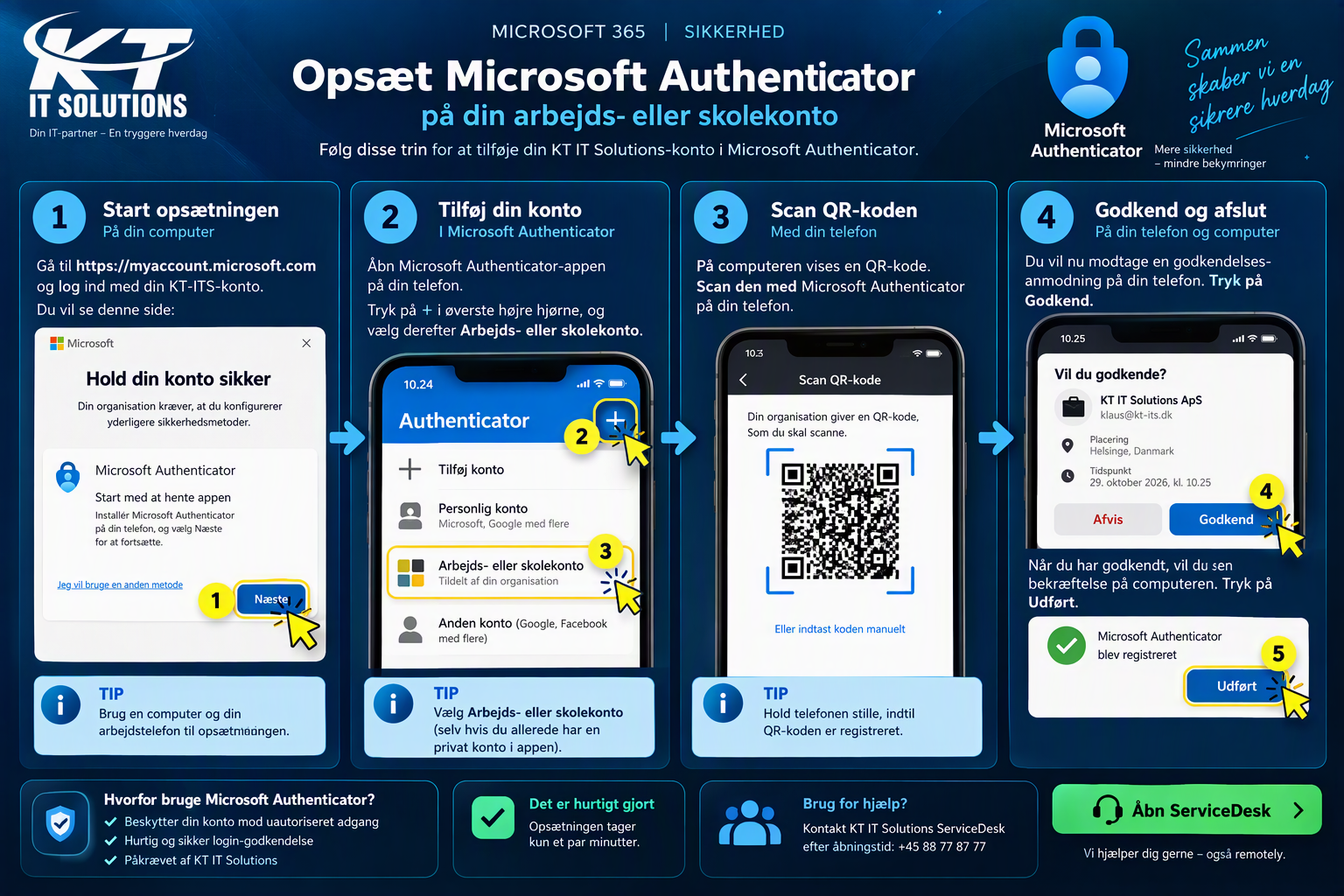
Se de markerede områder i billedet, og følg derefter trinene nedenfor.
Trin for trin
- 1
Installer Microsoft Authenticator
Hent Microsoft Authenticator fra Apple App Store eller Google Play. Kontrollér, at udgiveren er Microsoft Corporation.
- 2
Åbn Sikkerhedsoplysninger
Åbn mysignins.microsoft.com/security-info på computeren, og log ind med din arbejdskonto.
- 3
Start registreringen
Vælg Tilføj logonmetode og derefter Authenticator-app. Hvis du får beskeden Flere oplysninger kræves, vælg Næste.
- 4
Gør QR-koden klar
Følg guiden på computeren, indtil der vises en QR-kode. Luk ikke vinduet.
- 5
Tilføj kontoen på mobilen
Åbn Authenticator, vælg +, Arbejds- eller skolekonto og Scan en QR-kode.
- 6
Scan og godkend
Scan QR-koden. Vælg Næste på computeren, og godkend testen på mobilen. Hvis et nummer vises, indtast samme nummer i Authenticator.
- 7
Kontrollér registreringen
Kontrollér, at Microsoft Authenticator står som metode under Sikkerhedsoplysninger.
- 8
Fjern gammel registrering
Fjern først den gamle Authenticator-metode, når den nye telefon er testet og fungerer.
Hvis det ikke virker
Ingen besked på mobilen
Åbn Authenticator manuelt, kontrollér internet og notifikationer, og prøv igen.
QR-koden kan ikke scannes
Kontrollér kameratilladelsen og øg skærmens lysstyrke.
Fastlåst i gammel MFA
Kontakt IT. Den gamle metode skal muligvis fjernes, eller ny registrering skal kræves.
Uventede godkendelser
Afvis anmodningen og kontakt straks IT-support.
Har du stadig brug for hjælp?
Kontakt KT IT Solutions via ServiceDesk eller på +45 8877 8777.