
Skift adgangskode til Microsoft 365
Brug denne vejledning, når du kender din nuværende adgangskode og vil ændre den. Hvis du har glemt adgangskoden, skal du bruge organisationens nulstillingsløsning eller kontakte IT.
Før du begynder
- Din Microsoft 365-arbejdskonto
- Din nuværende adgangskode
- Adgang til din MFA-metode
Vigtigt: Godkend aldrig MFA-anmodninger, du ikke selv har startet.
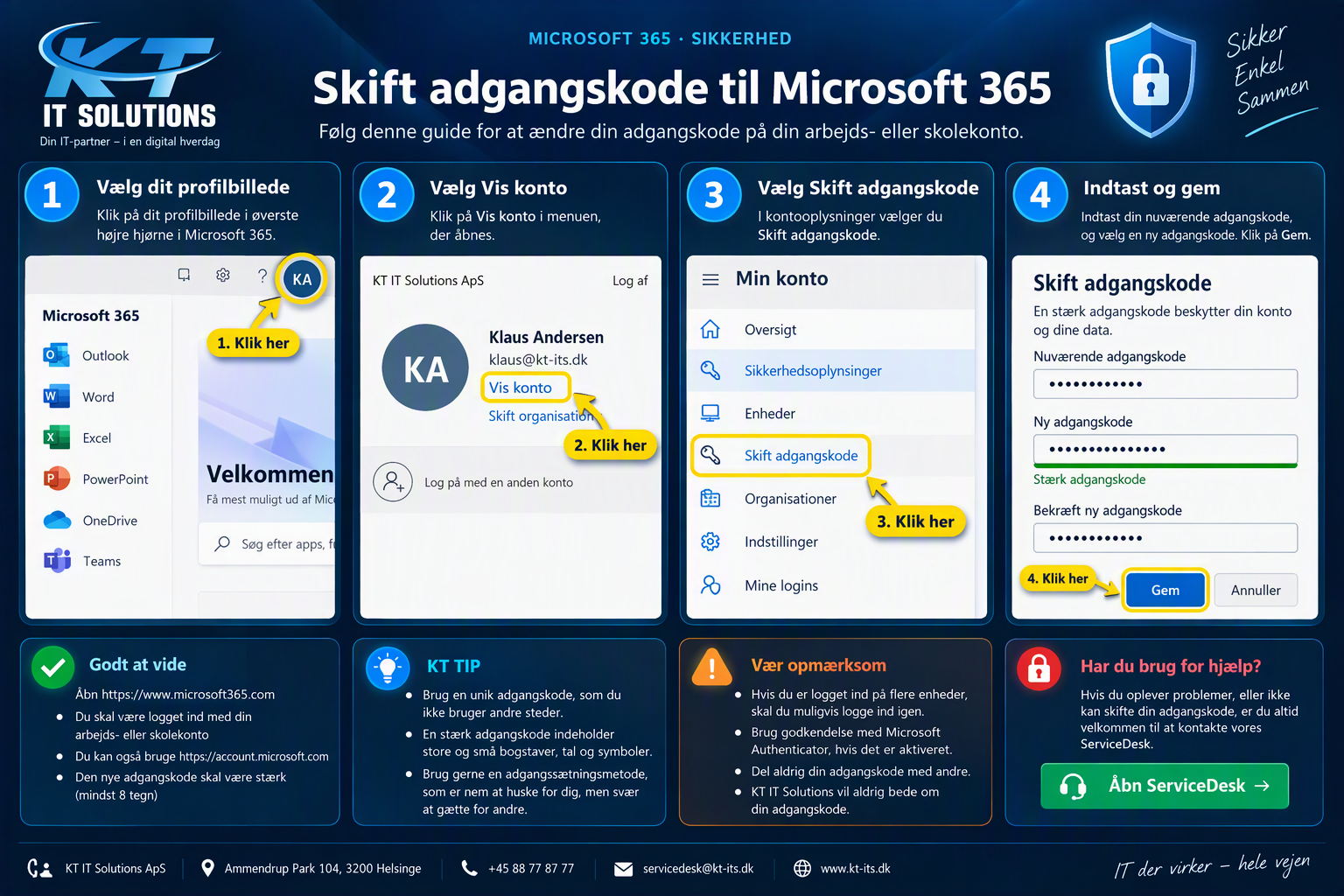
Se de markerede områder i billedet, og følg derefter trinene nedenfor.
Trin for trin
- 1
Log ind på Microsoft 365
Åbn microsoft365.com/signin og log ind med din arbejds- eller skolekonto.
- 2
Åbn kontoindstillinger
Vælg dit profilbillede og derefter Vis konto.
- 3
Åbn adgangskode
Vælg Adgangskode eller Skift adgangskode, hvis organisationens politik tillader det.
- 4
Angiv adgangskoder
Skriv den nuværende adgangskode og derefter den nye adgangskode to gange.
- 5
Gem ændringen
Vælg Gem, og gennemfør eventuel MFA-godkendelse.
- 6
Opdater dine enheder
Når Outlook, Teams eller mobilen beder om det, skal du logge ind med den nye adgangskode.
Hvis det ikke virker
Muligheden vises ikke
Organisationens administrator kan have begrænset selvbetjent ændring. Kontakt IT.
Adgangskoden er glemt
Brug passwordreset.microsoftonline.com, hvis selvbetjent nulstilling er aktiveret.
Apps bliver ved med at spørge
Luk appen helt, åbn igen og log ind med den nye adgangskode.
Har du stadig brug for hjælp?
Kontakt KT IT Solutions via ServiceDesk eller på +45 8877 8777.