
Installer Microsoft 365 Apps
Installer Microsoft 365-apps på en Windows-computer med den arbejds- eller skolekonto, der har fået tildelt en licens.
Før du begynder
- En Windows-computer med internet
- En Microsoft 365-konto med licens til skrivebordsapps
- Lokale administratorrettigheder, hvis Windows kræver det
Vigtigt: Microsoft 365 Business Basic inkluderer ikke skrivebordsapps.
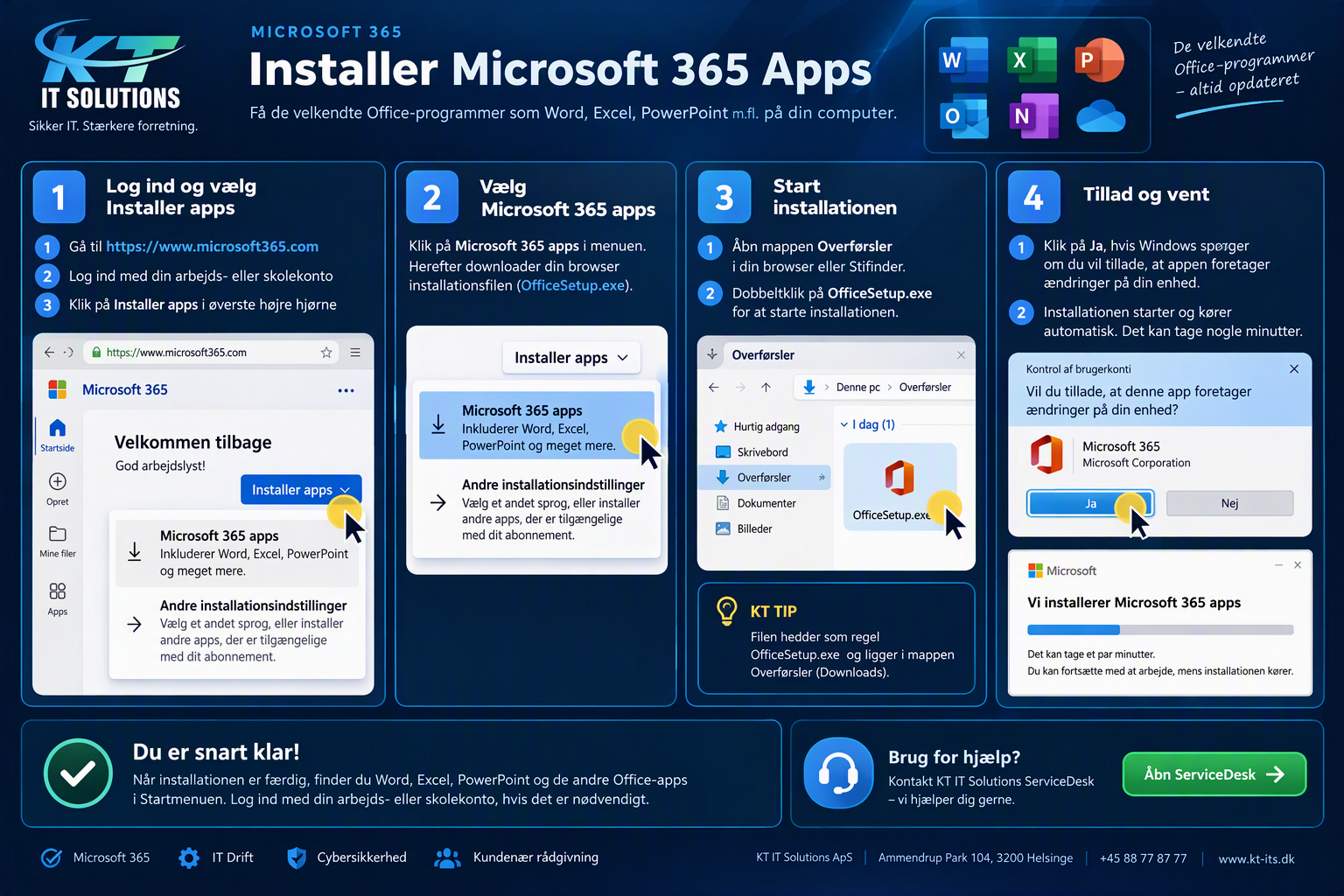
Se de markerede områder i billedet, og følg derefter trinene nedenfor.
Trin for trin
- 1
Åbn Microsoft 365 Apps
Åbn m365.cloud.microsoft/apps og log ind med din arbejdskonto.
- 2
Start download
Vælg Installer apps og derefter Microsoft 365 apps.
- 3
Åbn installationsfilen
Åbn OfficeSetup.exe fra mappen Overførsler.
- 4
Tillad installationen
Vælg Ja, hvis Windows spørger, om appen må foretage ændringer.
- 5
Vent på installation
Lad computeren være tændt og online, indtil vinduet Du er klar vises.
- 6
Start og aktivér
Åbn f.eks. Word fra Start-menuen, og log ind med arbejdskontoen, hvis du bliver bedt om det.
Hvis det ikke virker
Ingen installationsknap
Kontrollér, at kontoen har en licens, der inkluderer Microsoft 365-apps.
Gamle Office-programmer konflikter
Kontakt KT IT Solutions, så gamle Office-pakker kan fjernes kontrolleret.
Aktivering fejler
Kontrollér konto og licens, og prøv at logge ud og ind i Word under Filer > Konto.
Har du stadig brug for hjælp?
Kontakt KT IT Solutions via ServiceDesk eller på +45 8877 8777.