
Synkroniser SharePoint-filer
Du kan arbejde med SharePoint- og Teams-filer direkte i Stifinder. Microsoft anbefaler OneDrive-genveje som den mest alsidige løsning, når den er tilgængelig.
Før du begynder
- Adgang til det relevante SharePoint-site eller Team
- OneDrive logget ind med arbejdskontoen
Vigtigt: Flyt eller slet ikke store mængder fælles filer uden aftale med ejeren eller IT.
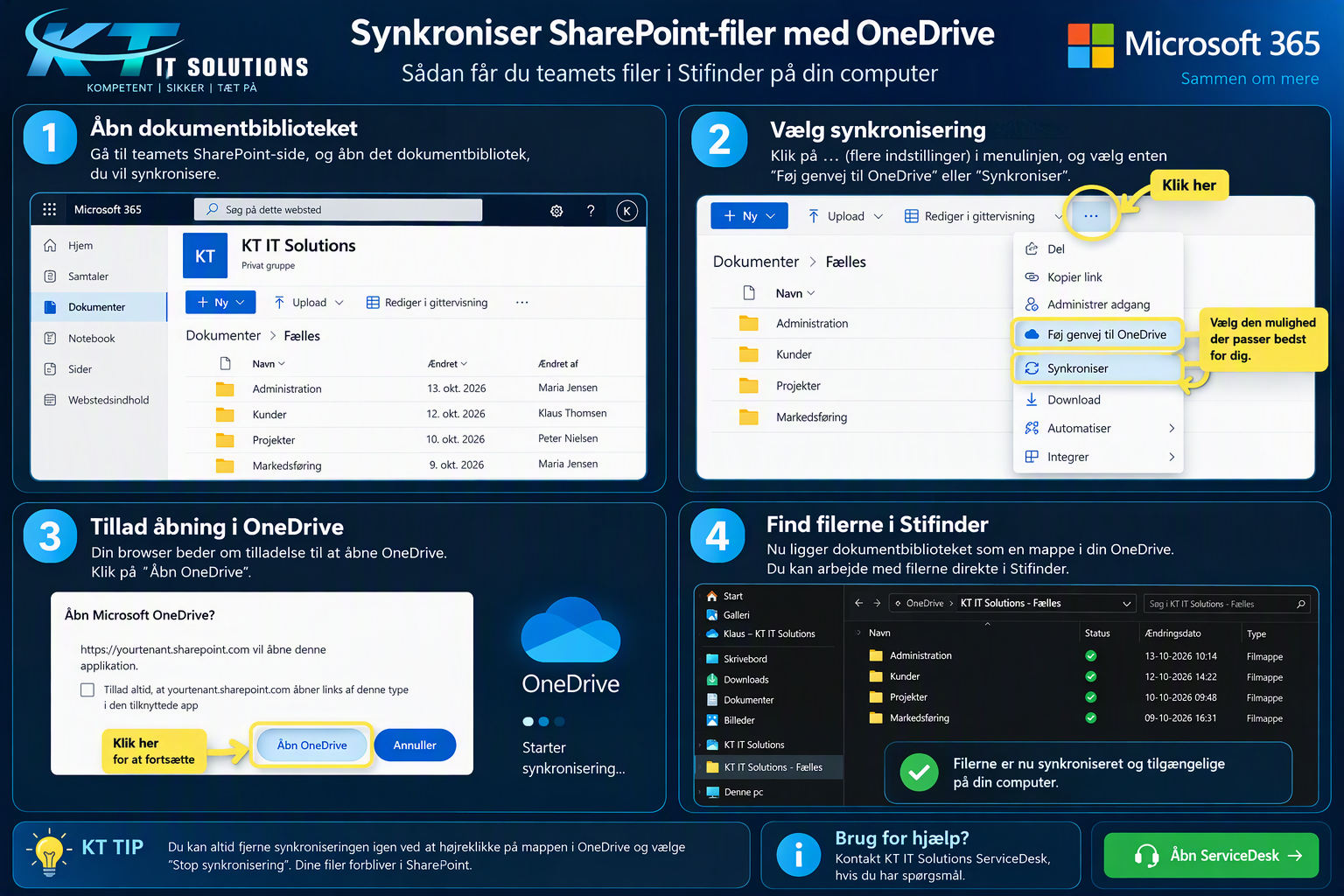
Se de markerede områder i billedet, og følg derefter trinene nedenfor.
Trin for trin
- 1
Åbn dokumentbiblioteket
Åbn det SharePoint-site eller Team, hvor filerne ligger.
- 2
Vælg metode
Vælg Føj genvej til OneDrive, hvis den vises. Alternativt vælg Synkroniser.
- 3
Godkend OneDrive
Tillad browseren at åbne OneDrive, hvis du bliver spurgt.
- 4
Kontrollér Stifinder
Filerne vises under OneDrive eller organisationens navn i Stifinder.
- 5
Arbejd med filerne
Åbn, rediger og gem som normalt. Ændringer synkroniseres, når der er internetforbindelse.
Hvis det ikke virker
Genvejen vises ikke
Kontrollér, at du har adgang til biblioteket og er logget ind med korrekt konto.
Synkronisering står stille
Vælg OneDrive-skyikonet og læs den viste fejl eller status.
Filen er kun online
Vælg Bevar altid på denne enhed, hvis filen skal være tilgængelig offline.
Har du stadig brug for hjælp?
Kontakt KT IT Solutions via ServiceDesk eller på +45 8877 8777.