
Opsæt Outlook på mobil
Installer Outlook-appen og tilføj din arbejdskonto på en mobil enhed. Organisationens sikkerhedspolitik kan kræve Authenticator, Intune Company Portal eller en app-PIN.
Før du begynder
- En iPhone, iPad eller Android-enhed
- Microsoft Outlook installeret
- Din arbejdsmail, adgangskode og MFA
Vigtigt: Brug Outlook-appen frem for en tilfældig mailapp, når virksomheden kræver Microsoft 365-sikkerhedspolitikker.
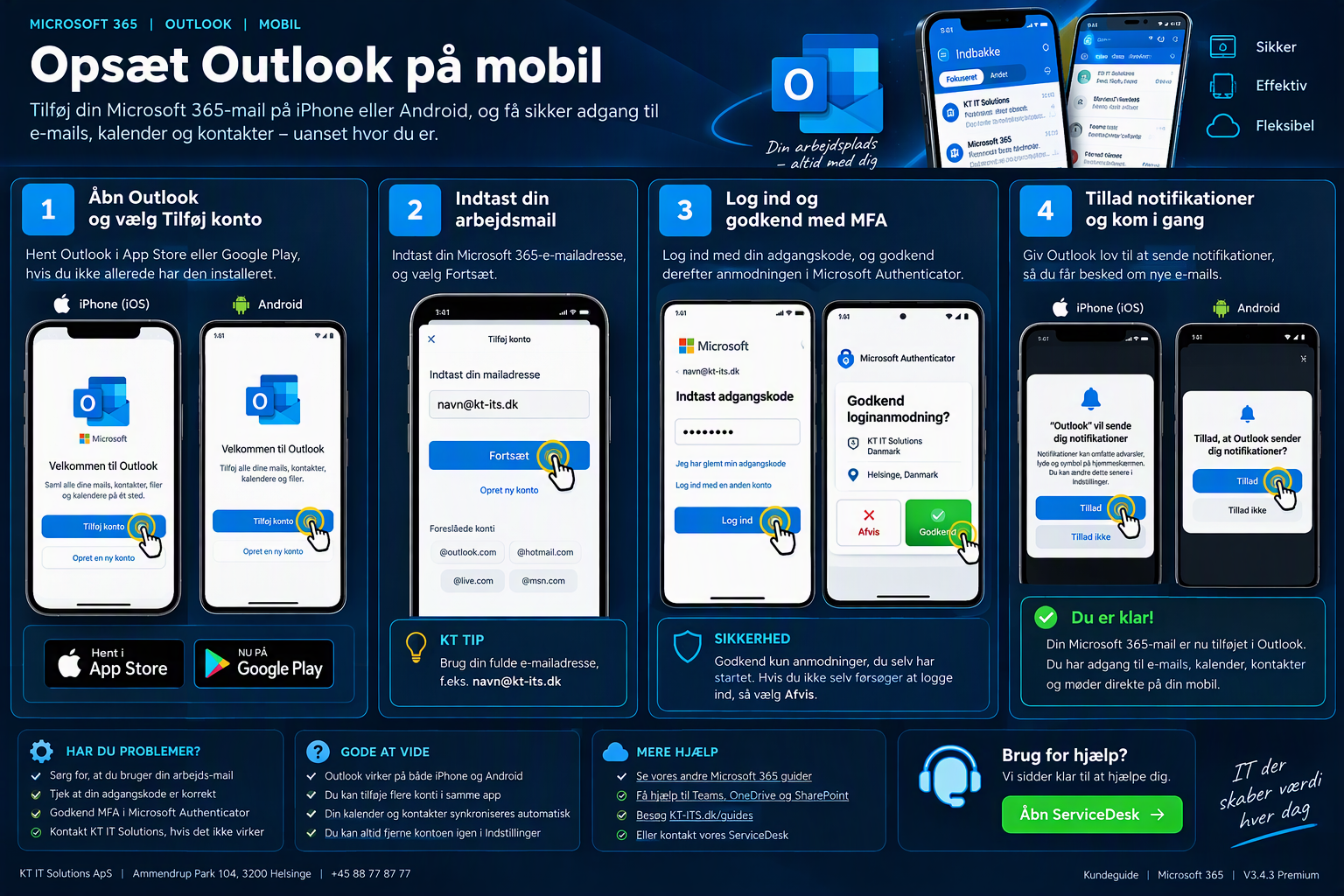
Se de markerede områder i billedet, og følg derefter trinene nedenfor.
Trin for trin
- 1
Installer Outlook
Hent Microsoft Outlook fra App Store eller Google Play.
- 2
Start kontoopsætning
Åbn Outlook, vælg Kom i gang eller Tilføj konto.
- 3
Indtast mailadresse
Skriv din fulde arbejdsmail, og vælg Tilføj konto eller Fortsæt.
- 4
Log ind og godkend
Indtast adgangskoden og gennemfør MFA.
- 5
Accepter virksomhedskrav
Følg eventuelle krav om registrering, Company Portal eller app-PIN.
- 6
Giv relevante tilladelser
Tillad kalender, kontakter og notifikationer efter virksomhedens retningslinjer.
Hvis det ikke virker
Kontoen findes ikke automatisk
Vælg at tilføje en anden konto, og skriv mailadressen manuelt.
Company Portal kræves
Installer appen fra App Store eller Google Play og fortsæt opsætningen.
Kalender eller kontakter mangler
Kontrollér tilladelser på mobilen og kontoindstillinger i Outlook.
Har du stadig brug for hjælp?
Kontakt KT IT Solutions via ServiceDesk eller på +45 8877 8777.