
Log ind på OneDrive
OneDrive giver adgang til dine arbejdsfiler på tværs af enheder. Filer er private, indtil du deler dem.
Før du begynder
- Din Microsoft 365-arbejdskonto
- OneDrive installeret på computeren eller adgang til en browser
Vigtigt: OneDrive er bedst til dine egne arbejdsfiler og kladder. Fælles teamfiler bør normalt ligge i SharePoint eller Teams.
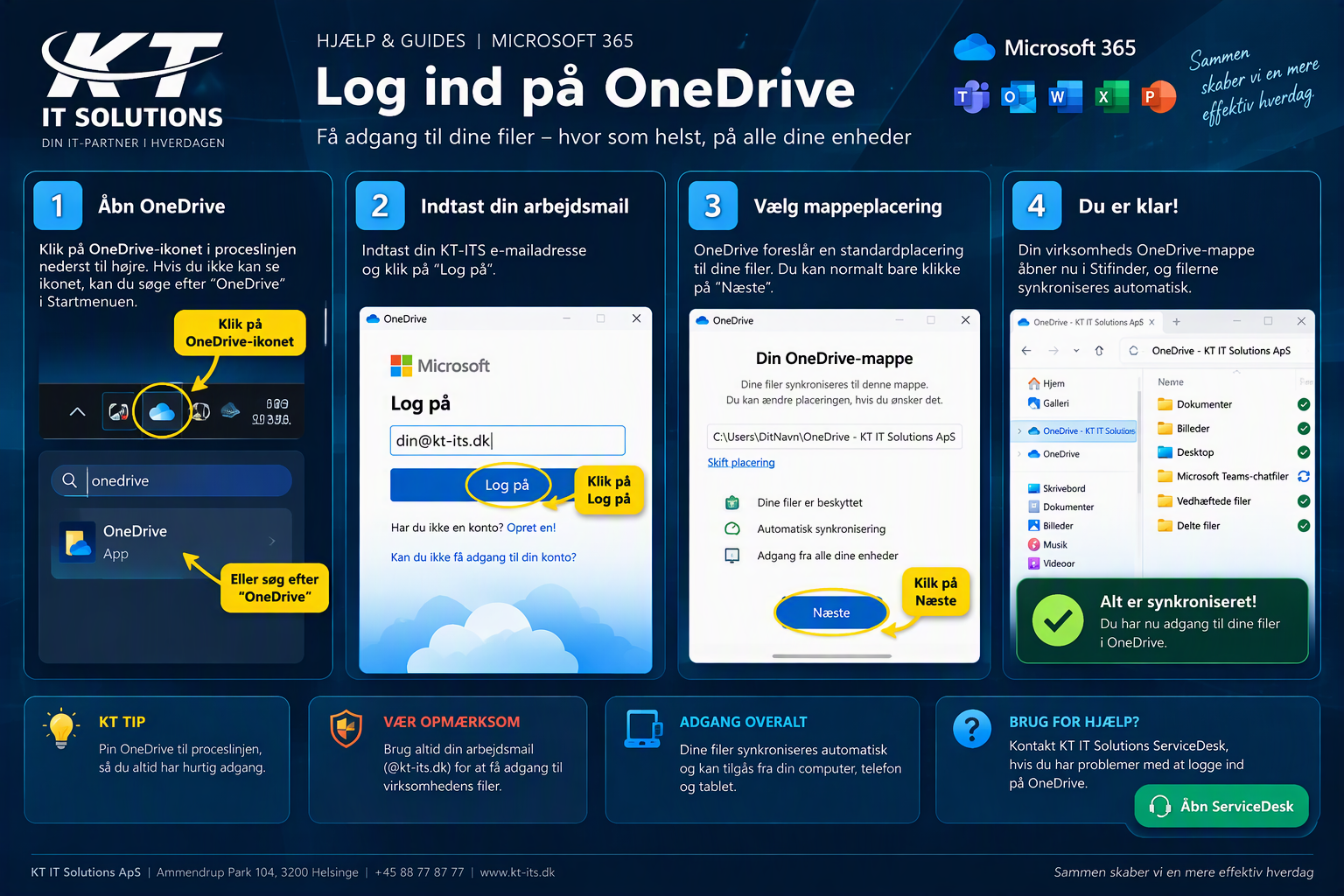
Se de markerede områder i billedet, og følg derefter trinene nedenfor.
Trin for trin
- 1
Åbn OneDrive
Vælg OneDrive-skyen i Windows, eller åbn Microsoft 365 i browseren og vælg OneDrive.
- 2
Log ind
Skriv din arbejdsmail og adgangskode, og gennemfør MFA.
- 3
Vælg placering
Accepter den foreslåede OneDrive-mappe, medmindre IT har givet andre instruktioner.
- 4
Afslut opsætningen
Følg guiden, indtil OneDrive er klar.
- 5
Kontrollér synkronisering
Åbn Stifinder. Din organisations OneDrive-mappe skal nu være synlig.
Hvis det ikke virker
Skyikonet mangler
Søg efter OneDrive i Start-menuen og åbn appen.
Forkert konto er logget ind
Åbn OneDrive-indstillinger, vælg Konto og kontrollér arbejdskontoen.
Filer synkroniserer ikke
Kontrollér internetforbindelse og status på OneDrive-skyikonet.
Har du stadig brug for hjælp?
Kontakt KT IT Solutions via ServiceDesk eller på +45 8877 8777.